Falamos anteriormente de como uma boa mensagem de commit deve ser escrita: um título curto no imperativo, uma linha em branco, e um corpo explicando o porquê da mudança.
Só que existe um obstáculo prático nisso. O comando que todo mundo aprende primeiro é:
git commit -m "corrige o bug do login"
E o -m te prende a uma linha. Ele é ótimo para mudanças triviais, mas convida à preguiça:
quando o único espaço disponível é um argumento de terminal, ninguém escreve o corpo da mensagem.
O resultado é aquele histórico de git log cheio de "ajustes", "correções" e "update" —
commits que não contam história nenhuma.
A solução é deixar o Git abrir um editor de texto de verdade. Rodando git commit sem o
-m, o Git abre um arquivo temporário para você escrever a mensagem com o espaço e o
conforto que ela merece. E o editor que ele abre é configurável.
⚙️ Pré-requisito: o comando code no terminal
O Git precisa conseguir chamar o VS Code pela linha de comando. Teste assim:
code --version
Se aparecerem três linhas (versão, hash do commit e arquitetura), está tudo certo. No Windows, o
instalador do VS Code já adiciona esse comando ao PATH por padrão.
Se der "comando não encontrado", abra o VS Code, pressione Ctrl+Shift+P (ou Cmd+Shift+P no macOS), busque por Shell Command: Install 'code' command in PATH e execute. Depois feche e reabra o terminal — variáveis de ambiente só são lidas na abertura.
🔧 O comando
git config --global core.editor "code --wait"Vale entender cada pedaço, porque nenhum deles é decorativo:
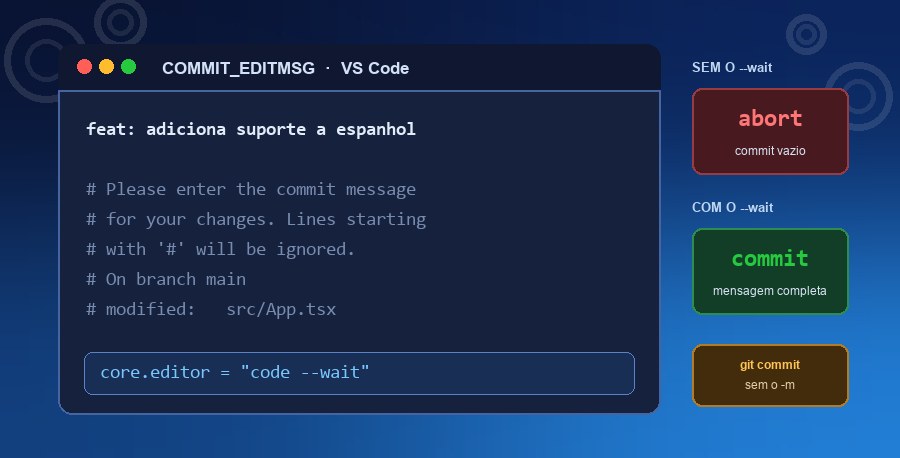
git config— lê e escreve as configurações do Git. Nesse caso, escreve uma linha no seu arquivo.gitconfig.--global— aplica a configuração ao seu usuário, valendo para todos os repositórios da máquina. Sem essa flag, a configuração ficaria restrita ao repositório atual. (Existe ainda--system, para todos os usuários da máquina.)core.editor— a chave de configuração que define qual programa o Git abre quando precisa que você escreva um texto: mensagens de commit, de tag, e o roteiro de umgit rebase -i.--wait— a parte mais importante e a que mais causa dor de cabeça quando é esquecida. Por padrão, o comandocodeentrega o arquivo para a janela do VS Code que já está aberta e encerra imediatamente. Do ponto de vista do Git, isso significa "o usuário já terminou de editar" — ele então lê o arquivo ainda vazio e aborta o commit, antes mesmo de você digitar qualquer coisa. O--waitfaz o comando ficar travado até você fechar a aba, que é exatamente o sinal que o Git espera.
🧪 Testando na prática
Com tudo configurado, faça uma alteração qualquer, adicione ao stage e rode o commit sem o
-m:
git commit
O VS Code abre uma aba chamada COMMIT_EDITMSG. Esse é um arquivo temporário que vive
dentro da pasta .git do seu repositório — ele não faz parte do projeto e não será
versionado.
Você vai notar que ele já vem com várias linhas escritas, algo como:
# Please enter the commit message for your changes. Lines starting
# with '#' will be ignored, and an empty message aborts the commit.
#
# On branch main
# Changes to be committed:
#	modified:   src/App.tsx
Todas essas linhas começam com #, e o Git as descarta ao salvar. Elas estão ali só como
referência: servem para você conferir, na hora de escrever, exatamente quais arquivos estão entrando
no commit. Escreva sua mensagem acima delas.
Terminado o texto, salve com Ctrl+S e feche a aba com Ctrl+W. É o fechamento da aba — não o salvamento — que devolve o controle ao terminal e efetiva o commit.
↩️ E se eu mudar de ideia?
Como o próprio cabeçalho avisa, uma mensagem vazia aborta o commit. Então, para cancelar, apague tudo
o que você escreveu (ou simplesmente não escreva nada), salve e feche a aba. O Git responde com
Aborting commit due to empty commit message. e nada é registrado — suas alterações
continuam intactas no stage.
🔁 Outras opções de editor
O VS Code não é obrigatório. A mesma chave aceita qualquer editor:
git config --global core.editor "notepad"
O Bloco de Notas funciona sem o --wait porque ele não tem o comportamento de "reusar uma
janela existente" — o processo só termina quando você fecha a janela, que é o que o Git precisa.
Existe também o caminho pelas variáveis de ambiente: buscar por "Editar as variáveis de ambiente do
sistema" no menu Iniciar e criar uma variável de usuário chamada EDITOR. Vale conhecer a
ordem de prioridade que o Git usa para decidir:
GIT_EDITOR → core.editor → VISUAL → EDITOR → vi (padrão)
Ou seja, o core.editor tem precedência sobre a variável EDITOR. A diferença
prática é o alcance: core.editor afeta apenas o Git, enquanto EDITOR é
respeitada por diversas outras ferramentas de linha de comando. Configurar as duas com o mesmo valor
é uma escolha comum.
Para conferir o que está valendo agora — e de qual arquivo a configuração veio:
git config --show-origin --get core.editor🎁 Bônus: um modelo pronto toda vez
Já que o objetivo é padronizar, o Git ainda permite pré-preencher o editor com um esqueleto de
mensagem. Crie um arquivo ~/.gitmessage.txt com o seu modelo:
<tipo>: <resumo no imperativo, até 50 caracteres>

# Por quê: qual problema isso resolve?
# O que mudou:
# -
# Refs: #issue
E aponte o Git para ele:
git config --global commit.template ~/.gitmessage.txt
A partir daí, todo git commit abre o editor já com essa estrutura no lugar. As linhas
comentadas com # funcionam como um roteiro que desaparece do commit final — um lembrete
silencioso do padrão que você acabou de adotar.